PasCom – dodawanie użytkownika
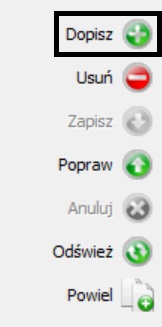
Klikamy u góry na pasku szybki dostęp dane osobowe, a następnie z panelu po lewej stronie dopisz.

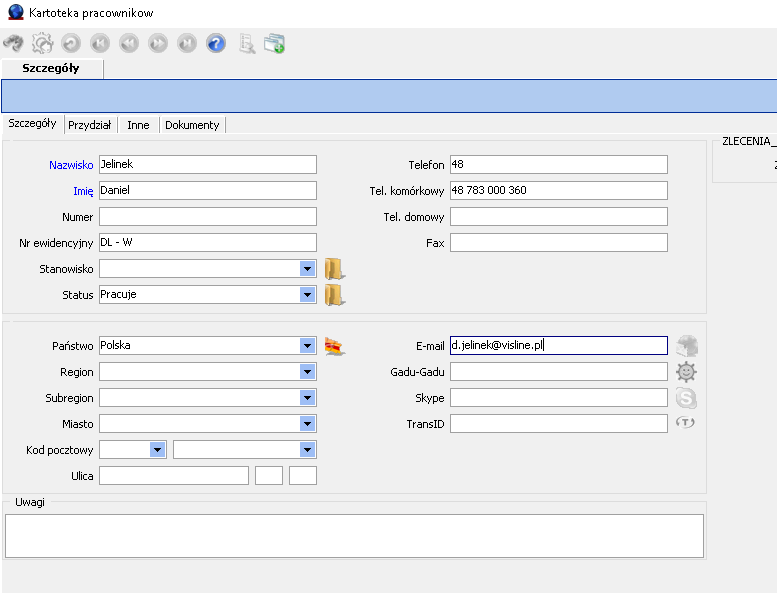
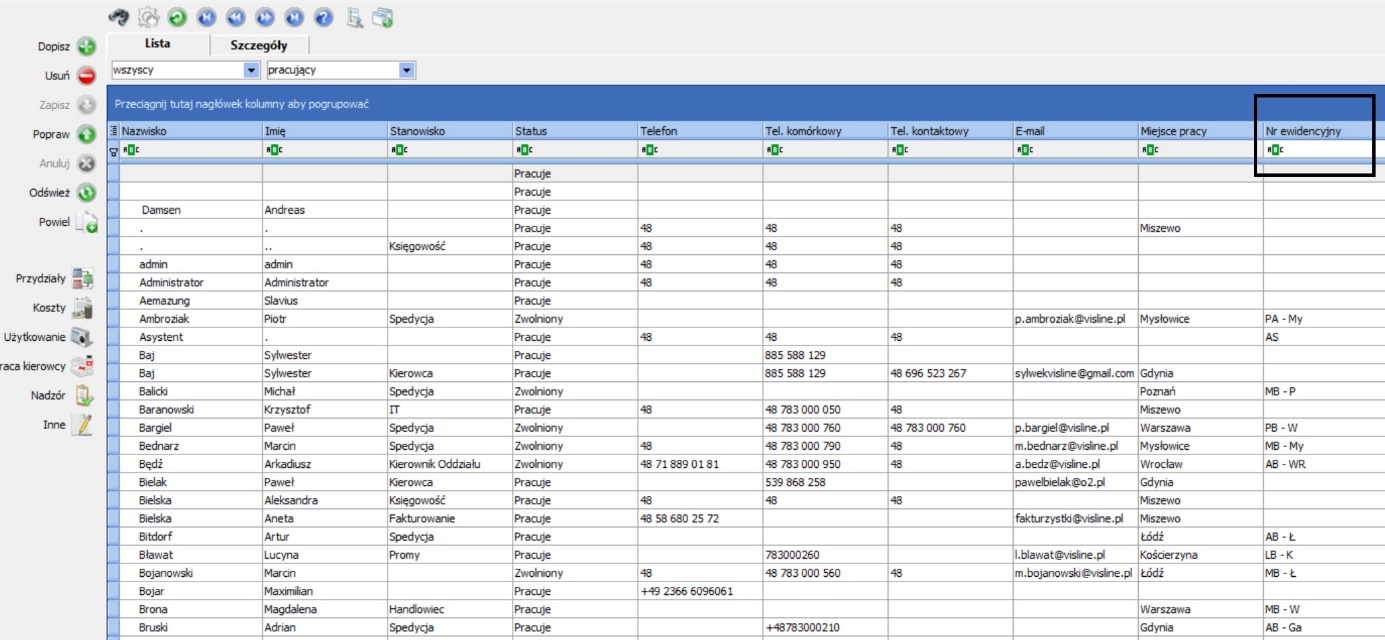
Nr ewidencyjny jest polem z którego brany jest tekst który dopisywany jest do numeru zlecenia. Trzeba sprawdzać czy już taki wpis nie istnieje, bo system tego nie robi. Sprawdzamy zawsze na liście pracowników (dane osobowe)
Wybieramy strukturę organizacyjną klikając przycisk oznaczony strzałką na karcie przydział. Strukturę wybieramy według klucza: dział, oddział np. Spedycja - Gdynia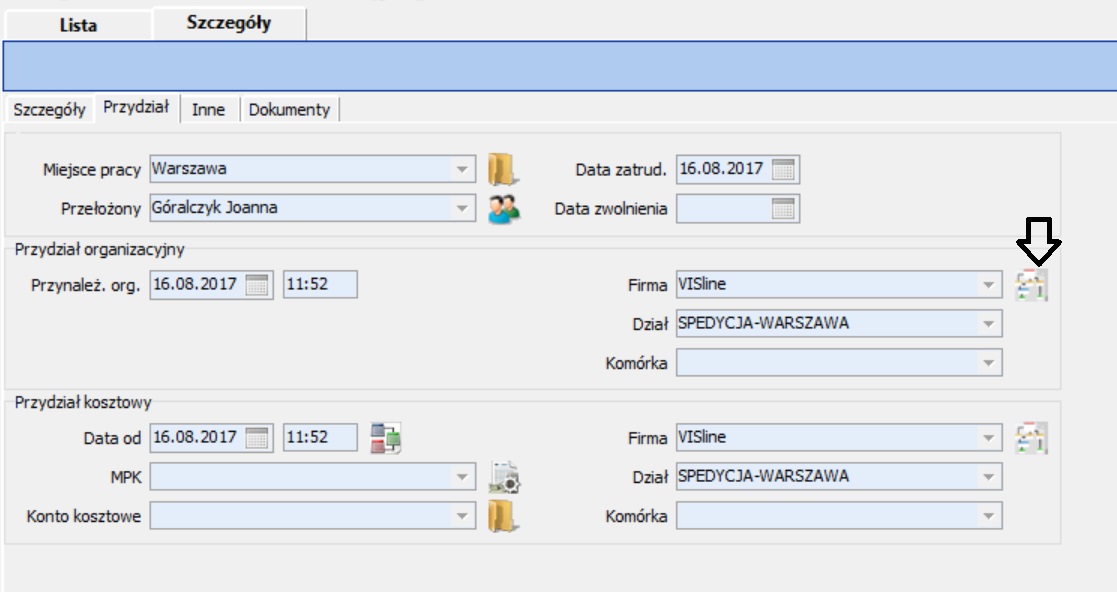
Po wybraniu struktury organizacyjnej potwierdzamy, że dla struktury też system ma uzupełnić tym samym wpisem.
Dodając przydział organizacyjny deklarujemy jaki wpis o strukturze pracownika będzie wprowadzany w zleceniu. To później wpływa na widoczność zleceń przez użytkowników.
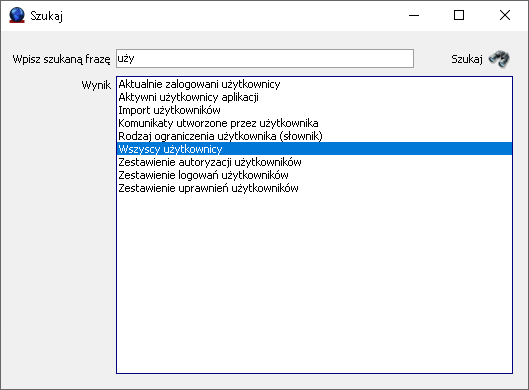
Mając pracownika możemy dodać użytkownika. W tym celu przechodzimy do głównego ekranu, klikamy F3 i wpisujemy w wyszukiwarkę wszyscy użytkownicy. Następnie tworzymy konto użytkownika według wzoru poniżej.
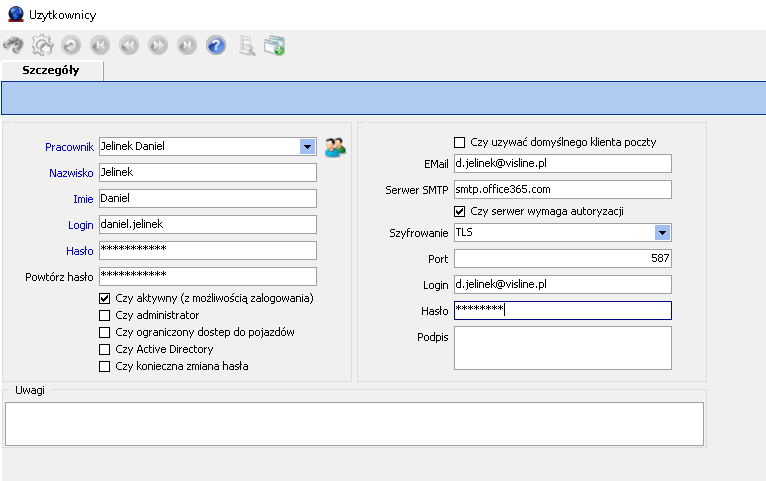
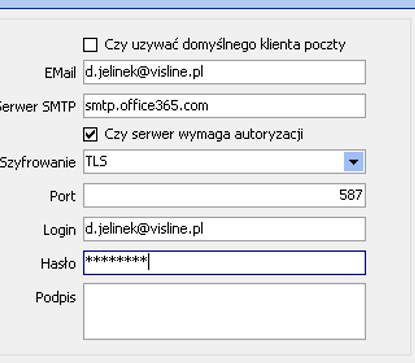
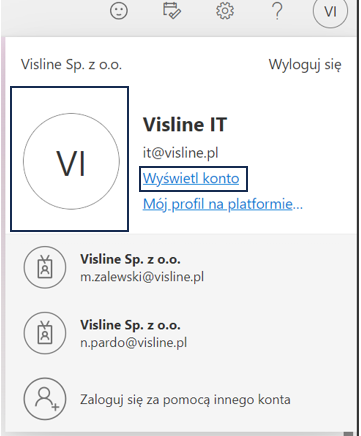
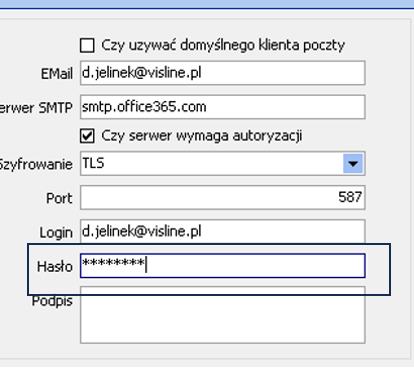
W sekcji konfiguracji maila zmieniamy domyślne hasło poczty na hasło aplikacji. W tym celu logujemy się do panelu office (portal.office.com) jako użytkownik dla którego to konto tworzymy. Następnie klikamy na kółeczko w prawym górnym rogu z awatarem/inicjałami i wybieramy wyświetl konto.
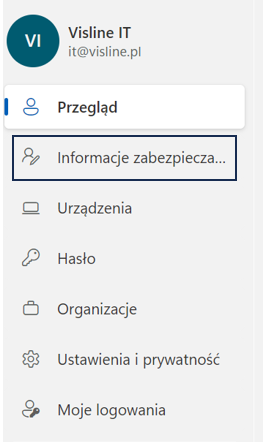
Następnie z panelu po lewej stronie wybieramy informacje zabezpieczające
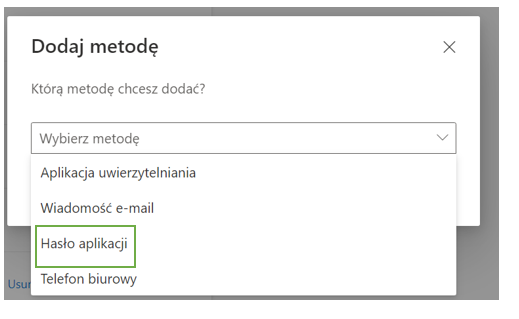
Następnie klikamy dodaj metodę logowania i wybieramy hasło aplikacji
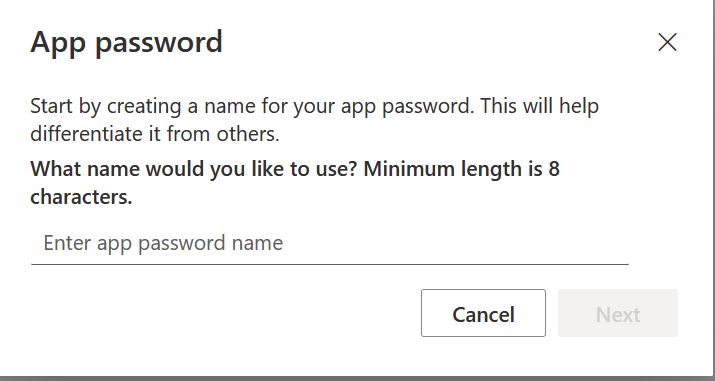
W polu nazwa wpisujemy: pascom app
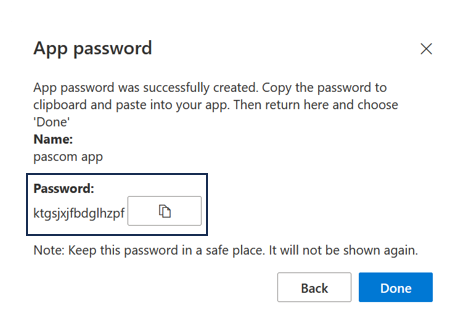
Następnie kopiujemy hasło aplikacji i wklejamy w polu hasło:
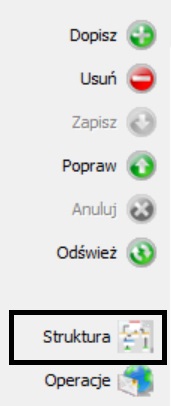
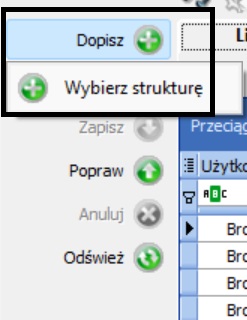
Po zapisaniu uzupełniamy ograniczenia w widoczności zleceń. W tym celu na panelu z lewej strony wybieramy struktura, a następnie dopisz -> wybierz strukturę.
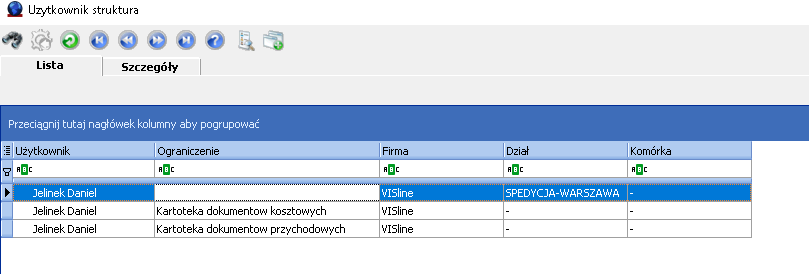
Dla O/Warszawa mają być wpisy:
- pierwszy ogranicza do dokumentów tworzonych przez użytkowników w strukturze O/Warszawa
- pozostałe 2 wpisy umożliwiają wgląd w dokumenty przychodowe i kosztowe (tu nie ma ograniczeń)
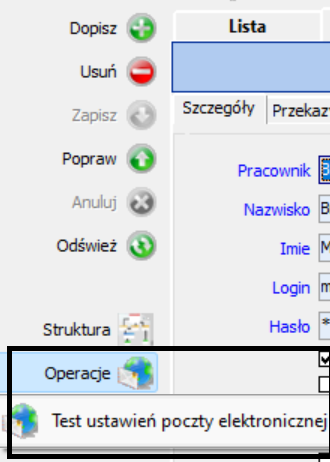
Na koniec sprawdzamy czy system jest w stanie wysłać e-maila w tym celu wybieramy operacje > test ustawień poczty elektronicznej – jeśli mignie OK to znaczy, że działa.
Czy ten artykuł był pomocny?
To wspaniale!
Dziękujemy za opinię
Przepraszamy, że nie udało nam się pomóc!
Dziękujemy za opinię
Wysłano opinię
Doceniamy Twój wysiłek i postaramy się naprawić artykuł